基于hexo搭建私人的blog
最近在项目组内使用hexo和gitlab/coding帮助小组内部搭建了一个“组内学习blog”,一方面帮助大家把每周分享的技术资料管理起来,一方面通过hexo搭建的静态网站也方便查看和回顾,下面准备将整个搭建过程记录下来.
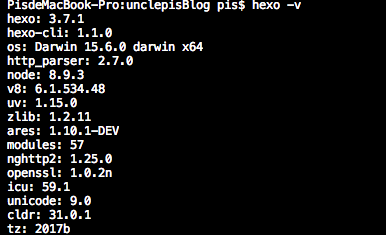
步骤1:全局安装hexo
hexo是一个轻量级的博客框架,它是给予markdown的,可以快速搭建一个静态网站
1 | npm install hexo -g // 国内推荐使用taobao的镜像仓库,cnpm install hexo -g |
步骤2:建立blog文件夹,快速初始化项目
1 | mkdir blogName // 在准备创建项目的目录下通过命令行创建一个文件夹blogName |
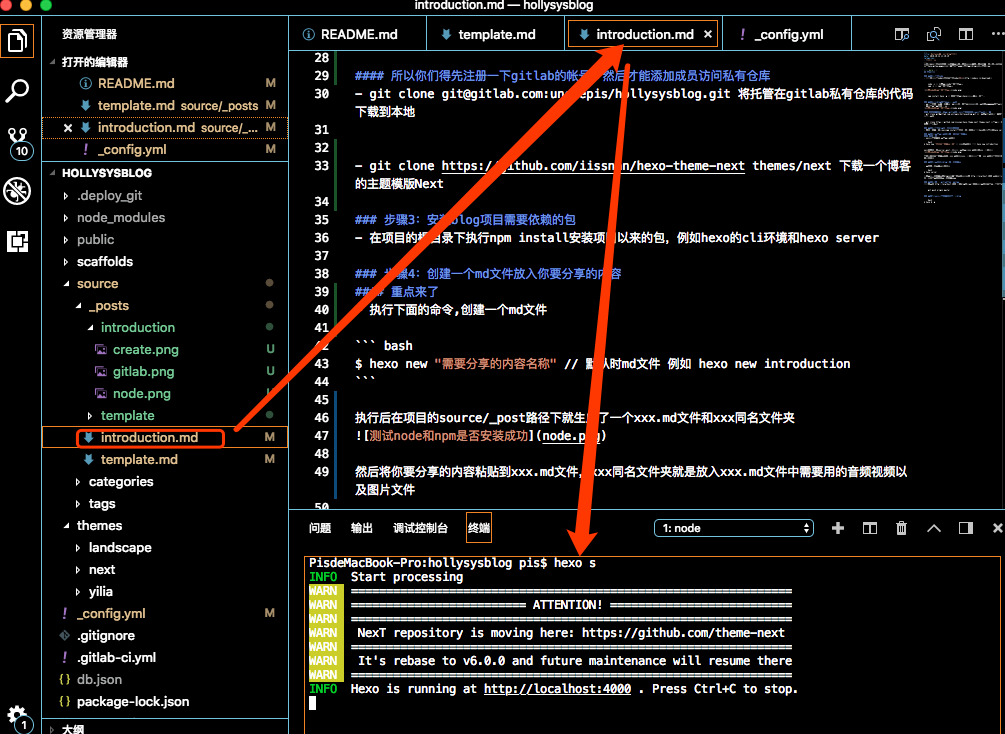
步骤3:本地运行blog
1 | hexo server // hexo s 也可以在本地http://localhost:4000拉起整个blog |
步骤4:blog的基本配置
主题风格
- hexo默认是使用landscape主题,如果需要其他主题,例如Next,yilia都是比较常用的主题,在hexo项目的根路径下执行下面的命令从github下载相应的主题包
1 | git clone https://github.com/iissnan/hexo-theme-next themes/next // 从github下载Next主题 |
如果是多人合作的blog项目推荐使用git submodule add xxx.git 的方式将主体包当作子模块引入,而不是直接clone
在hexo的工程中,有一个全局配置的_config.yml文件和主题的配置的_config.yml文件
在主题配置中找到theme,可以选择主题风格,
1 | # theme: landscape |
添加blog的菜单栏
在主题配置中找到menu
1 | menu: |
- 注意每个主题风格下的menu写法略有不同,在Next主题下上,menu下面的菜单栏分别表示菜单文件的路径(例如/tags))和图标(tags)
- 配置好menu的配置后需要创建相关的文件
1 | hexo new page xxx // 例如创建tags的menu,则是hexo new page tags,则会在source路径下创建tags文件夹 |
给md文件引入image图片
在全局配置_config.yml文件中修改如下属性
1 | post_asset_folder: true #创建同名的folder引入图片到md文件 |
安装hexo-asset-image插件在md文件中引入图片
1 | npm install hexo-asset-image --save |
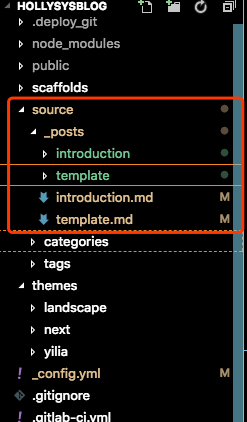
当执行 hexo new xxx 命令的时候,会在source路径下创建xxx.md文件和同名的xxx文件夹,用来存放image等附件
对blog进行分类管理
一般一个md文件的文章只能有一个categories
使用: hexo new page categories 新建一个 标签 页面。
对source/tags/index.md增加type:”tags”1
2
3
4
5---
title: tags
date: 2018-10-14 17:27:15
type: "tags"
---
在source的xxx.md文件中
1 | --- |
对blog进行标签管理
一般一个md文件的文章可以you多个tags
使用: hexo new page tags 新建一个 标签 页面。
对source/categories/index.md增加type:”categories”
1 | --- |
在source的xxx.md文件中
1 | --- |
对blog进行全局搜索
step1 :安装插件
直接在博客文件夹下运行命令
1 | npm install hexo-generator-searchdb --save |
step2:修改站点全局配置文件_config.yml
1 | search: |
step3:修改主题配置文件_config.yml
1 | local_search: |
注册gitlab仓库和coding仓库地址
1 | git config --global user.name "Pis" |
ssh私钥
本地Git仓库和代码托管远程仓库之间的传输是通过SSH加密的
1 | ssh-keygen -t rsa -C "email@xxx.com" #创建SSH Key |
远程仓库和本地blog项目建立关系
1 | git remote add origin xxx.git //将本地的blog项目和远程的xxx.git仓库的master分支建立关系 |
- 在全局配置中找到URL配置项,配置hexo最终部署的地址
如果本地样式显示正常,deploy部署到远程环境样式异常,一般都是url配置的不对
1
2
3
4
5# URL
## If your site is put in a subdirectory, set url as 'http://yoursite.com/child' and root as '/child/'
# 一般填写自己的站点链接
url: http://unclepis.coding.me
root: /
1 | deploy: |
配置好这个后执行
1 | hexo d -g //就会发布blog项目到远程的代码仓库 |
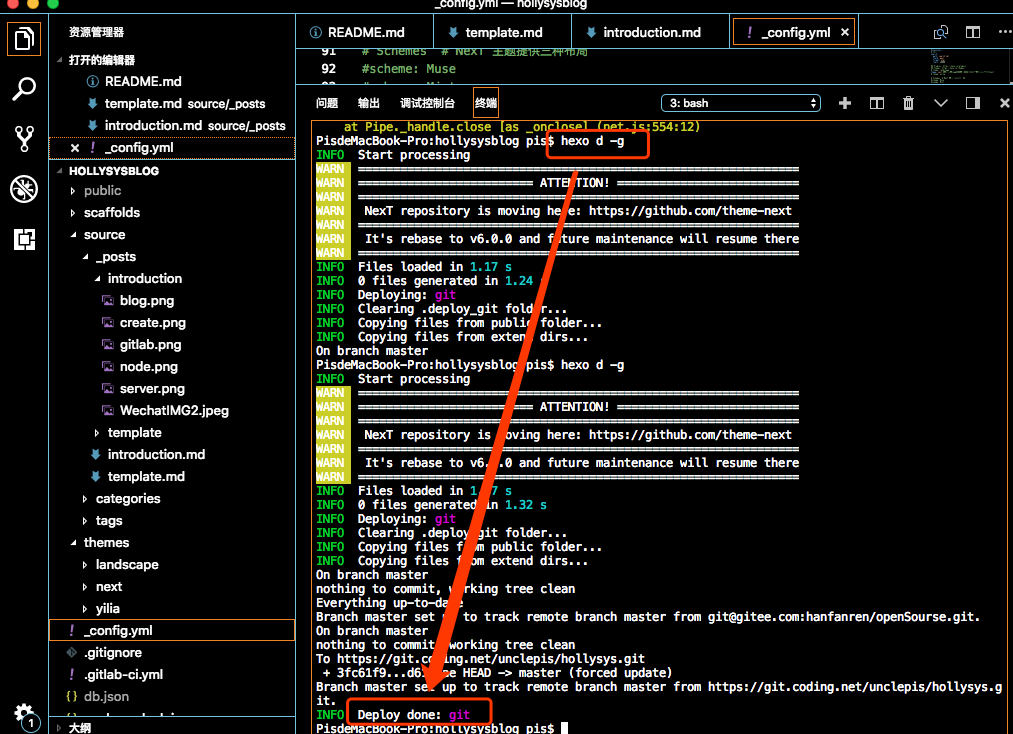
部署完成以后就可以通过coding或者gitlab的pages服务,通过url访问blog了
其他配置
hexo的next主题个性化教程:打造炫酷网站
Hexo个人博客SEO优化——如何被百度谷歌收录
怎么进行百度验证(html标签验证&文件验证)
hexo插件)
hexo加密文章配置
hexo新建文章置顶